





Hi~ o(* ̄▽ ̄*)ブ
又见面了~(希望吧!)
废话不多说,这期主要讲怎么在QQ群聊里使用Astrbot机器人
依旧,看前剁手:
准备事项
一台服务器/电脑(Ubuntu装好1panel,并且已经装好astrbot)
依旧一个正常的脑子🧠
一个闲置QQ号(等级越高越好,当然0级也可以,我就是)
展示
QQ上使用大概就是:
可以在群里@你的机器人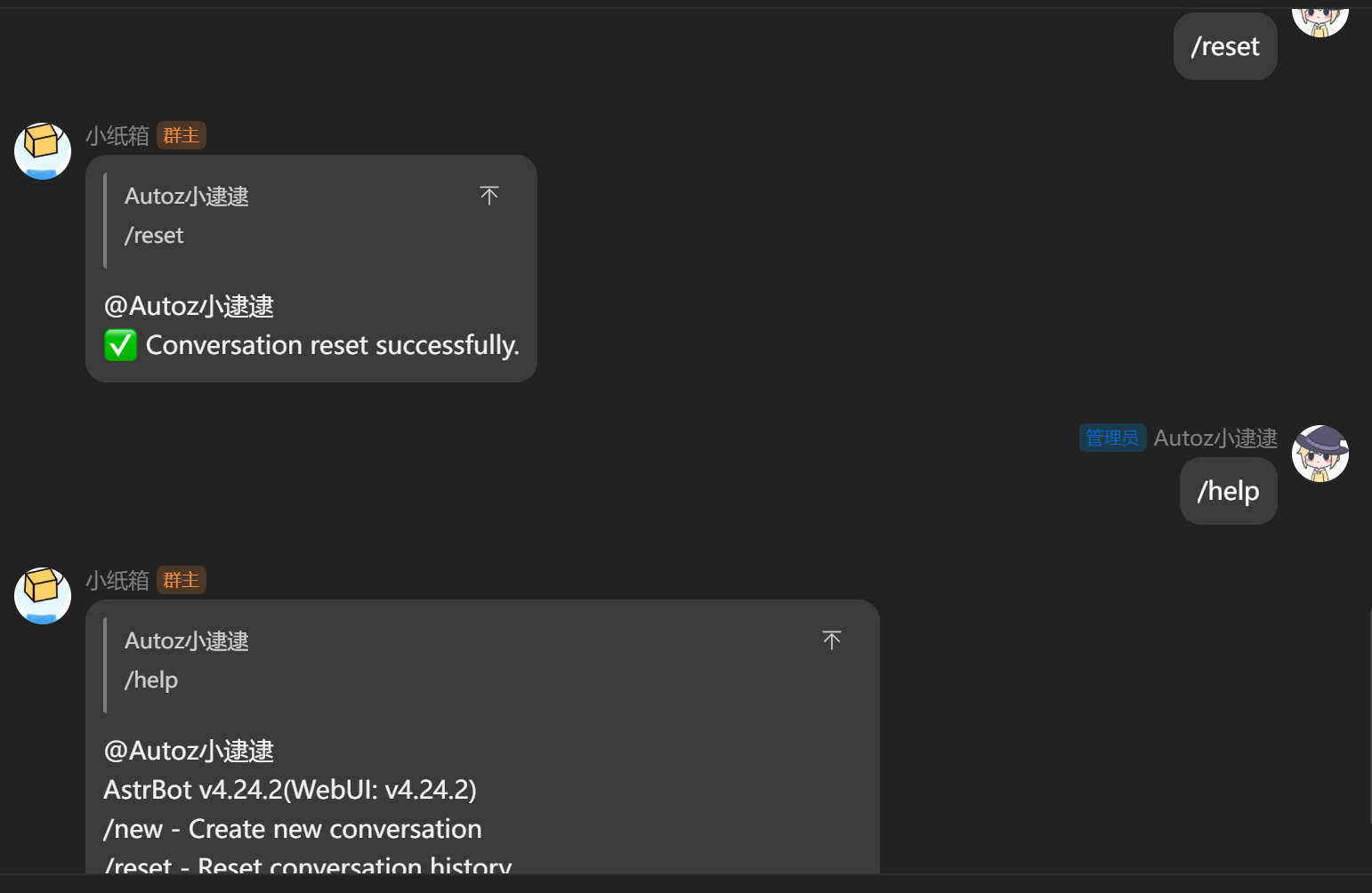
接入AI后可以: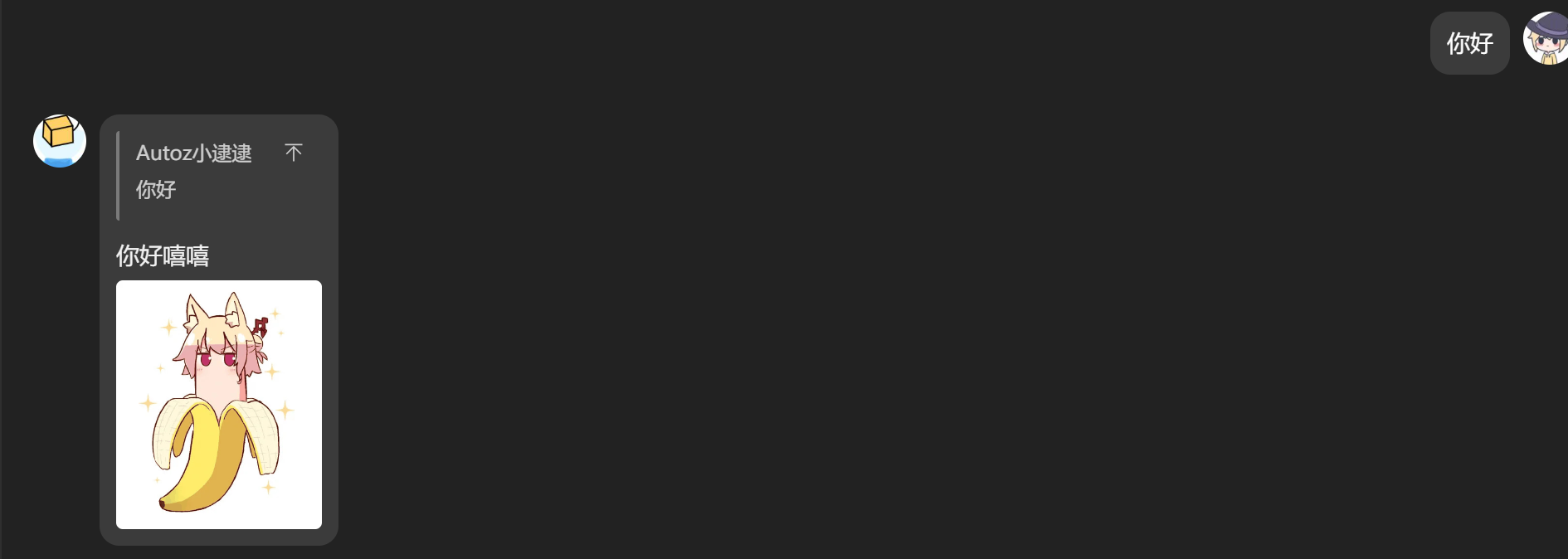
加入插件后还可以: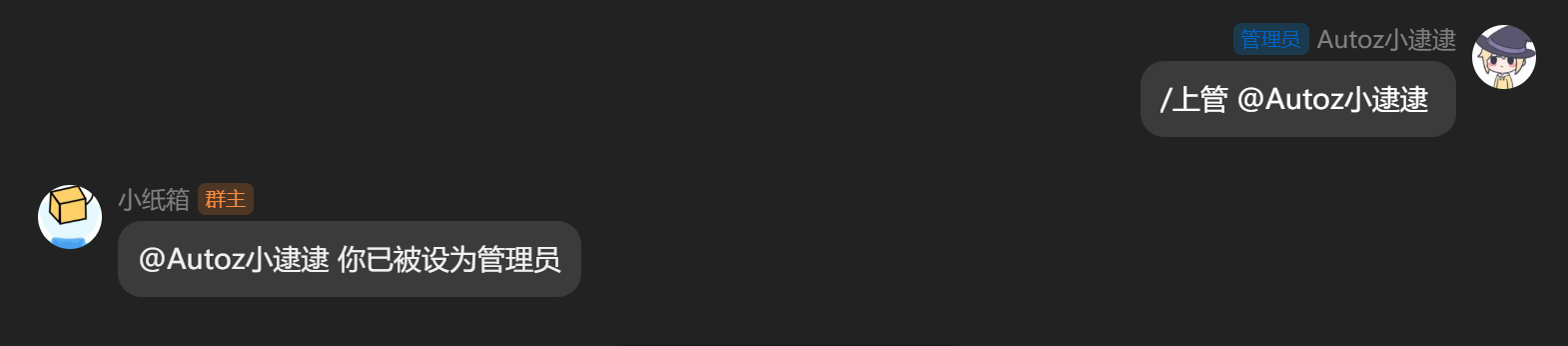
总之加入插件后可以帮助你管理群聊
ok现在正式开始教学
安装Napcat
本篇教程默认你已经完成了第一篇教程的内容,也就是安装Astrbot
napcat安装需要一些命令,因为1p的应用商店中是没有napcat的
你需要点开1p中的【终端】选项卡
输入:
docker run -d \
-e NAPCAT_GID=$(id -g) \
-e NAPCAT_UID=$(id -u) \
-p 3000:3000 \
-p 3001:3001 \
-p 6099:6099 \
--name napcat \
--restart=always \
mlikiowa/napcat-docker:latest
不要换别的标签页,等待5分左右完成
安装完以后,点1p中的【容器】再点里面的【容器】是可以看到有一个napcat的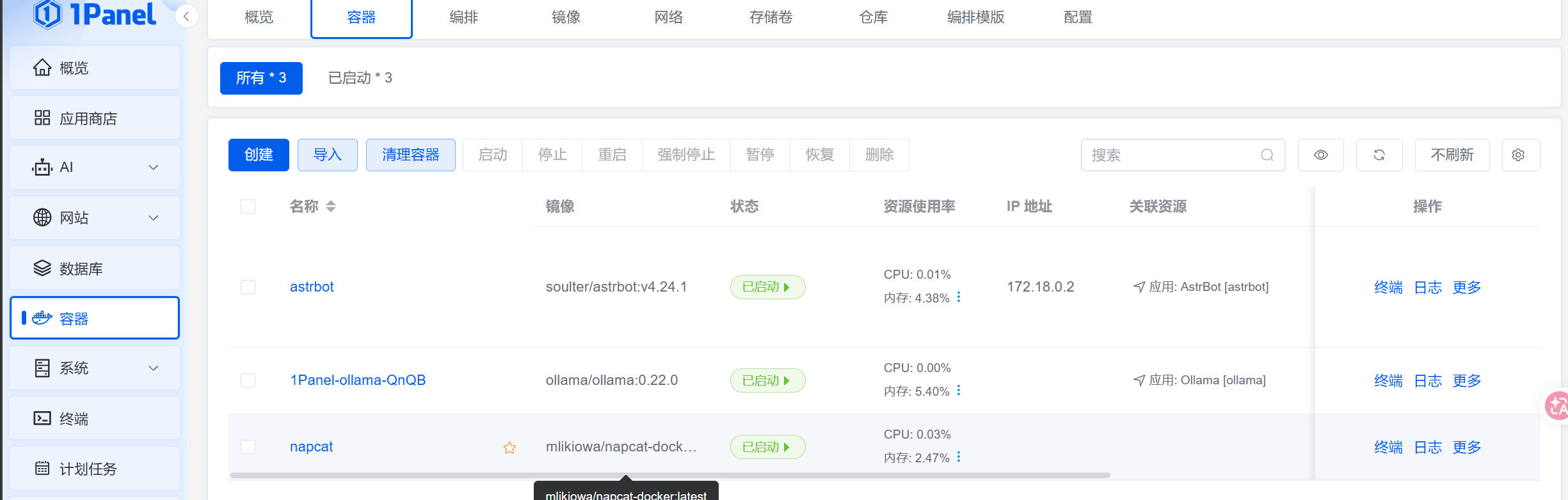
点一下日志,往上滑可以找到一个url,替换一下内网或公网地址(云服务器需要开防火墙)访问进去,然后会让你扫二维码,当然你也可以用账号密码
如果使用账号密码登录,那么很容易掉登录,扫码登录几次以后,基本就不会再掉了
napcat的安装算是结束了,接下来就是与astrbot联动了
与astrbot联动
访问你的napcat后台,端口号默认为6099,token在日志中找
点【网络配置】
选新建,选websocket客户端,配置如下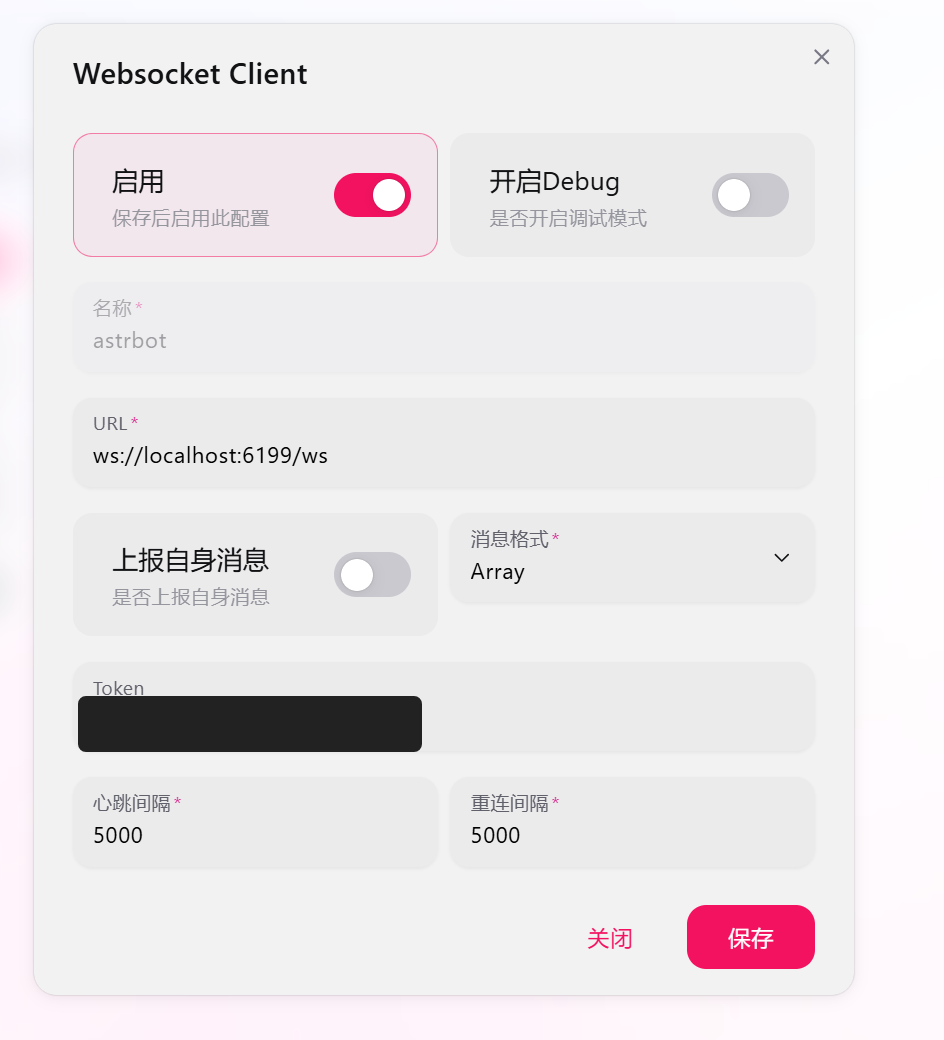
token会自动生成,需要你复制下来备用,token不用记,忘了就点击编辑看就行
访问你的astrbot后台,点击【机器人】选项卡
点击【创建机器人】
点击onebot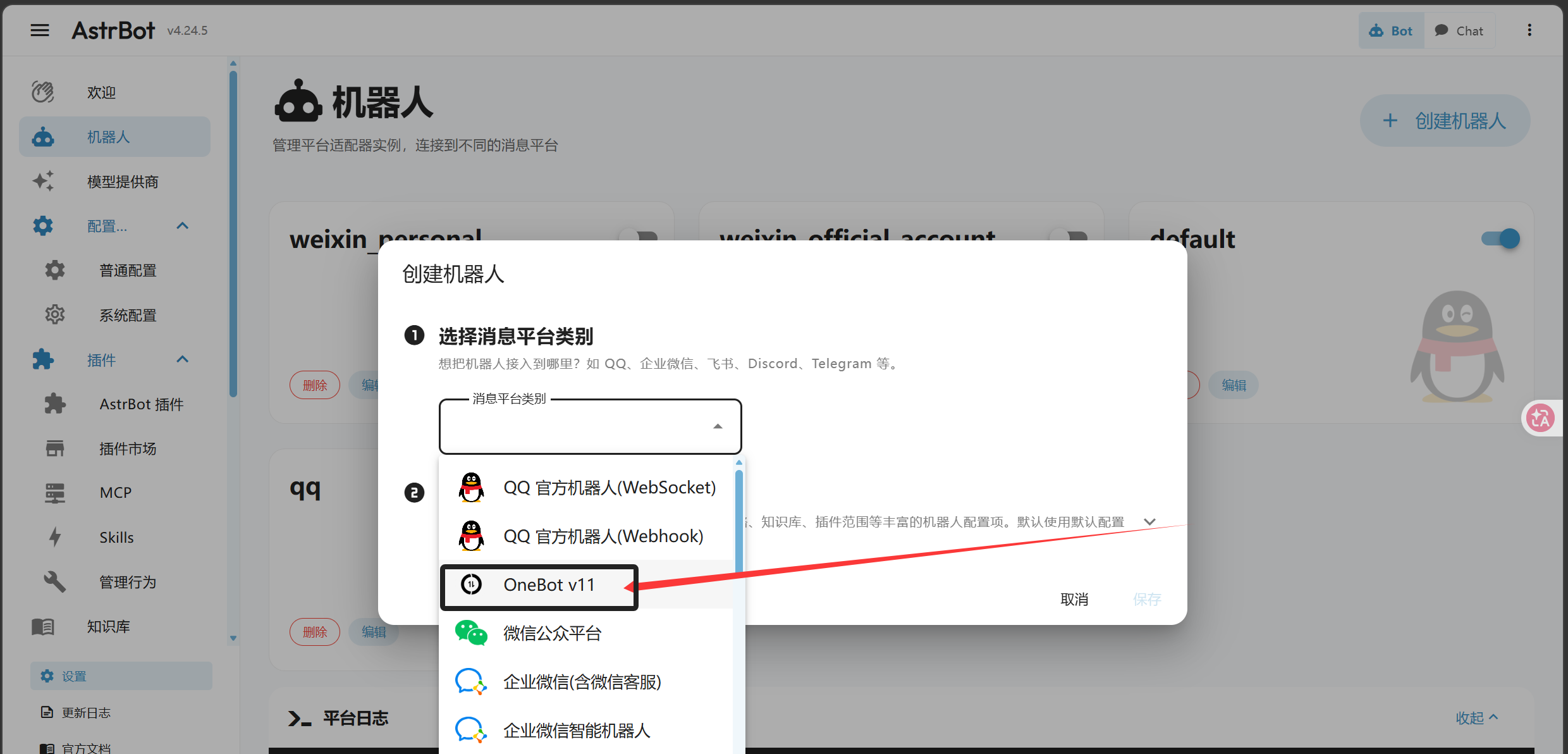
配置如下,token填刚才复制的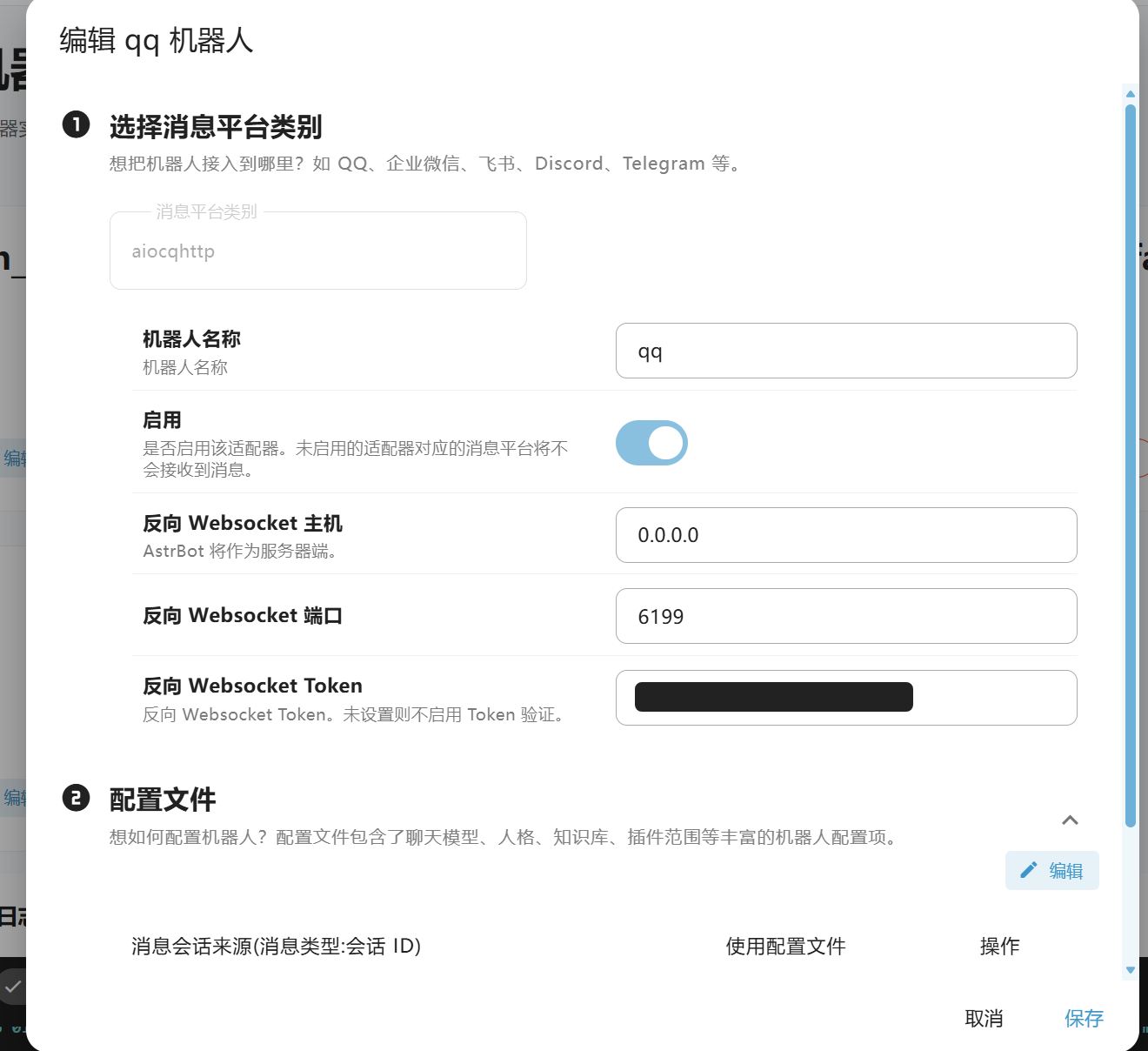
点击保存
最后测试,完工!
现在打开你自己的qq,找到你和你的机器人的聊天,输入/sid,如果给了回复,那么你就成功了!
推荐插件
现在你的astrbot基本上已经可以用了,需要你自己探索了,astrbot比openclaw最好的一点是,他有比claw更好的插件社区,并且使用python开发,你也可以尝试开发
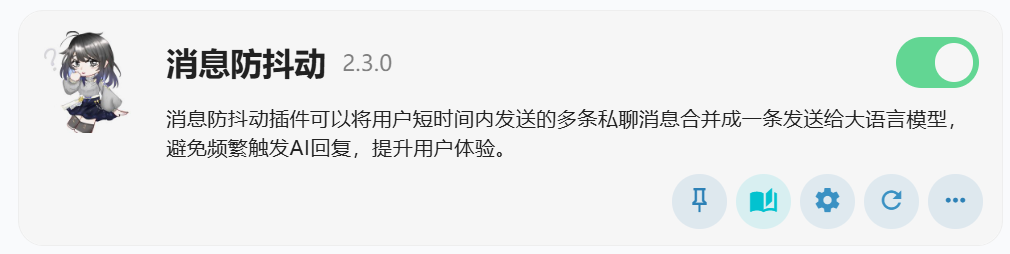
以下是一些非常好用的插件,配置需要你们自己来了:


最后
感谢你看到这里,astrbot的安装及正常使用的教程完结了!之后关于astrbot的文章大概就是关于插件的了,这3篇astrbot教程真的花了我很大的心血
评论区